openclaw是什么不介绍了,部署步骤网上也有一大把,这里只作一个备忘,我觉得最快的最不踩坑的路径。
1、下载安装nodejs,版本必须22以上
2、下载安装git,并把安装目录的bin目录添加到环境变量,不会操作这一步的下面有单独的操作步骤。
运行 cmd 打开命令行,把下面的代码复制到命令行时回车,切换一下git的链接模式
git config --global url."https://gitlab.com/".insteadOf "ssh://git@gitlab.com/"3、切换包管理器为pnpm,后期都用pnpm安装依赖
npm install -g pnpm4、准备好一个AI平台的API,比如minimax ( https://platform.minimaxi.com/user-center/basic-information )
在账户管理页面充值,获取API
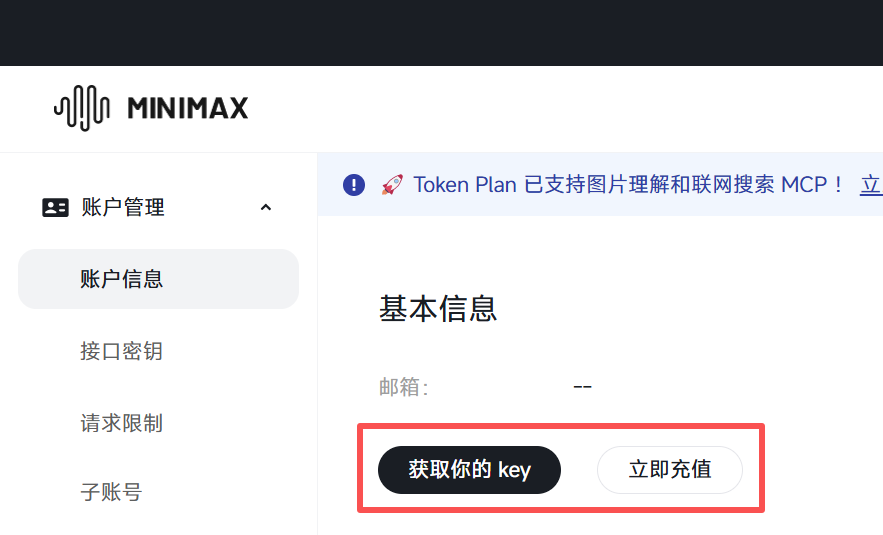
其余平台类似,因为新版配置deepseek比较麻烦,个人不推荐,使用openclaw官方推荐的比较省事(openai、kimi、minimax、阿里巴巴、千帆等)
5、接着使用pnpm的方式安装openclaw,如果pnpm的环境变量有问题,会报错,可以运行 pnmp setup,然后重新打开命令行窗口。
pnpm add -g openclaw6、执行下面的命令开始安装
openclaw onboard7、安装过程会提示选择很多东西,根据自己的情况选择,channels和skills可以先跳过。后面需要重新配置的话,在命令行执行 openclaw configure 就可以了。
安装完成后,执行如下命令开启网关
openclaw gateway start顺利的话,这样就算安装好了,使用浏览器访问 http://127.0.0.1:18789 就可以与龙虾进行聊天对话了。
——————————————————————————————————————
附:如何添加系统的环境变量
步骤1:运行 systempropertiesadvanced 打开系统属性对话框
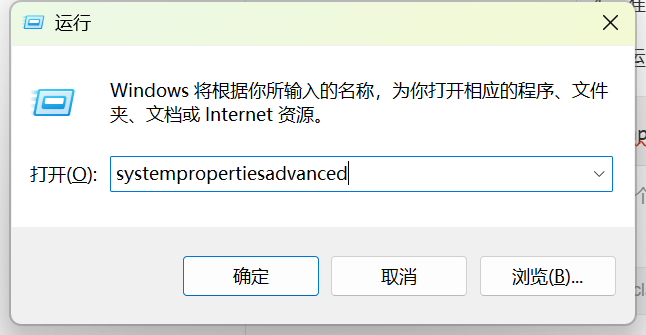
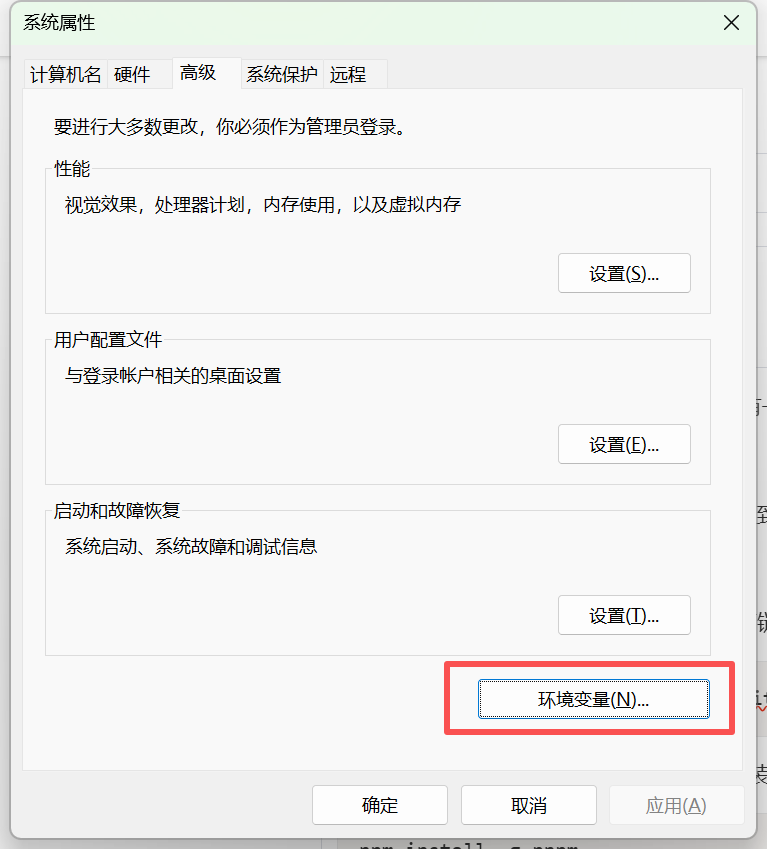
步骤2:点击”环境变量“
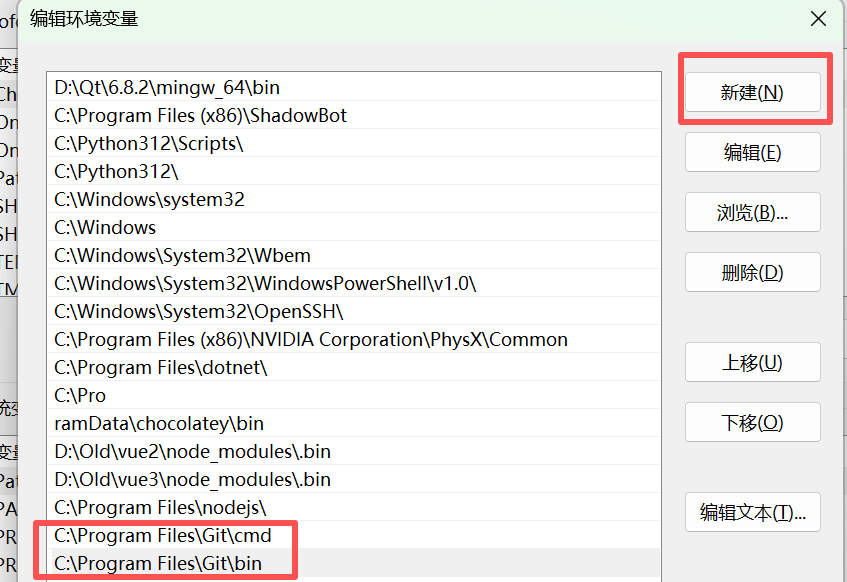
在系统变量的框框里找到变量名为 PATH 的一栏,选中双击,开始编辑
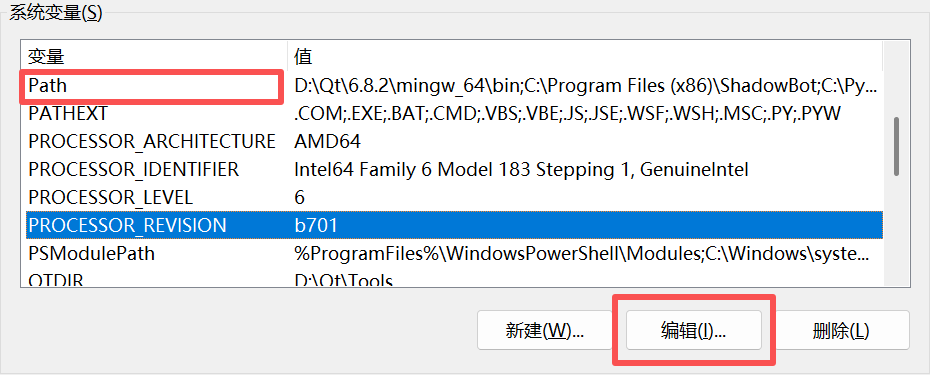
步骤3:如果没有Git的bin目录,就点右边的新建,找到Git安装目录下的bin目录和cmd目录,添加进来,确认完事
————————————————————————————————————
常见问题:
访问龙虾控制面板时显示被拒绝
解决方法:
1、开放18789端口(或者自定义的)
2、关闭防火墙
3、网关启动失败,可在命令行执行 openclaw gateway stop ,等网关停止后,再执行 openclaw gateway
龙虾没反应
可能是某个任务遇到卡点,龙虾无法执行下一步了,重启网关
 苏公网安备32062102000753号